

Có chị chủ doanh nghiệp từng nói với tôi một câu mà tôi nhớ tới giờ: “Điện thoại chị quay được mấy chục clip rồi, mà chẳng cái nào lên sóng.”
Quay thì nhanh. Ngồi dựng mới là chỗ đuối. Mở CapCut lên, chỉnh da mặt, cắt, gõ phụ đề, dò nhạc nền, canh chuyển cảnh. Một video ngắn một phút có khi ăn hết cả buổi sáng. Làm được vài cái là oải. Oải thì để đó. Để đó thì kênh đứng im, còn đối thủ vẫn đăng đều mỗi ngày.
Nếu bạn đang kẹt đúng chỗ này, bài này viết cho bạn. Tôi kể về công cụ tôi tự làm ra để thoát cảnh đó: CAS Edit Video, một phần mềm edit video tự động. Bấm một nút, nó tự dựng cho bạn cả chục video có phụ đề chạy chữ, nhạc nền và cảnh thiên nhiên, xuất ra đúng khổ đăng mạng xã hội.
Vì sao video quay xong cứ nằm im trong điện thoại?
Gom lại chỉ có ba chữ: chậm, lười, đắt.

Chậm. Dựng tay một video tử tế mất từ nửa tiếng tới vài tiếng. Người bận bán hàng, bận khách, lấy đâu ra thời gian đó mỗi ngày.
Lười. Vì chậm nên ngại. Ngại nên đăng bữa được bữa không. Mà làm nội dung, đăng phập phù thì gần như bằng không.
Đắt. Thuê ngoài thì tốn. Tôi từng nghe báo giá 300 nghìn cho một video ngắn, video dài tính 100 nghìn một phút. Muốn đăng đều mỗi ngày, cộng một tháng lại là một khoản không nhỏ, chưa kể phải chờ, phải sửa tới lui.
Ba cái đó khoá tay người kinh doanh muốn lên video. Không phải họ thiếu ý tưởng, mà là khâu sản xuất quá nặng.
Tôi đã làm gì để gỡ nút thắt này?
Tôi xuất thân kỹ thuật, rồi đi làm kinh doanh và làm nội dung trên mạng nhiều năm. Ngày nào cũng phải ra video, nên tôi thấm cái mệt của việc dựng hơn ai hết.
Thay vì mỗi lần lại ngồi lặp đi lặp lại đúng mấy thao tác, tôi gom cả quy trình đó lại thành một phần mềm. Ý tưởng đơn giản: máy làm được việc gì thì để máy làm, người chỉ giữ hai việc cần cái đầu là kịch bản và giọng nói. Kết quả là CAS Edit Video.
CAS Edit Video làm tự động những gì?
Bạn đưa vào đúng hai thứ: một file kịch bản và một file thu âm. Phần còn lại phần mềm lo hết:
- Tìm video nền từ kho Pexels (kho video miễn phí, bản quyền rõ ràng) theo đúng chủ đề bạn chọn.
- Ghép giọng đọc của bạn vào video.
- Tạo chuyển cảnh mượt giữa các đoạn.
- Chạy phụ đề tự động bám theo lời đọc, không cần gõ tay.
- Tìm và ghép nhạc nền hợp không khí video.
- Xuất file cuối đúng tỉ lệ chuẩn để đăng thẳng lên nền tảng mạng xã hội.
Sáu việc từng ngốn của bạn cả buổi, giờ gói trong một lần bấm nút.
Bạn chỉ cần làm đúng 2 việc
Phần mềm càng tự động thì phần của bạn càng gọn. Chỉ hai bước:
- Soạn kịch bản. Bí thì nhờ AI viết giúp rồi bạn sửa lại cho ra chất mình.
- Thu âm. Tự đọc bằng giọng thật, hoặc dùng luôn giọng AI đọc thay.
Xong hai thứ đó, việc còn lại là của cái máy.
Ba điều tôi thích nhất ở công cụ này
Miễn phí. Tải về dùng, không phí bản quyền, không thu phí hàng tháng.
Cài thẳng trên máy của bạn. Bản V2.0 có cho cả Windows lẫn macOS — một file cài đặt, bấm cài như mọi phần mềm khác. Không cần biết code, không cần cài terminal hay lệnh lạc gì.
Không tốn token. Ai đang dùng Claude Code hay các công cụ AI để tự động hoá sẽ hiểu ngay điều này. Chạy cái gì cũng đốt token, làm nhiều là xót ví. Phần mềm này chạy thẳng trên máy của bạn, không gọi lên dịch vụ AI trả phí nào. Dựng mười hay một trăm video, bạn vẫn không mất một token nào.
Hướng dẫn tải phần mềm về máy
CAS Edit Video bản mới nhất V2.0 có cho cả hai hệ máy: Windows (file cài CAS Editor V2.0 Setup.exe, ~299 MB) và macOS (file nén CAS Editor V2.0 - macOS.zip, ~83 MB).
Để ai cũng nhận đúng bản mới nhất, tôi gửi link tải qua email. Cách lấy:
- Nhập email của bạn vào ô đăng ký ở cuối bài. Link tải bản cài đặt sẽ gửi thẳng vào hộp thư của bạn sau vài phút (nhớ ngó thêm mục Quảng cáo/Spam nếu chưa thấy).
- Tải đúng bản cho máy của bạn — trong email có sẵn 2 nút: bản Windows và bản macOS.
- Cài đặt: máy Windows — mở file .exe, bấm cài như bình thường (Windows cảnh báo thì bấm More info → Run anyway). Máy Mac — giải nén file .zip, kéo ứng dụng vào thư mục Applications; lần đầu mở nhấn chuột phải → Open → Open.
- Mở phần mềm. Lần chạy đầu tiên, phần mềm sẽ tự tải bộ model AI (khoảng vài trăm MB) nên hơi lâu một chút. Từ lần thứ hai trở đi chạy nhanh.
Còn chuyện dùng sao cho ra video, tôi quay hướng dẫn cầm tay và để trong nhóm cộng đồng hỗ trợ — link vào nhóm sẽ nằm trong email tôi gửi ngay sau khi bạn đăng ký nhận phần mềm ở cuối bài.
Hướng dẫn sử dụng: 4 bước trên màn hình
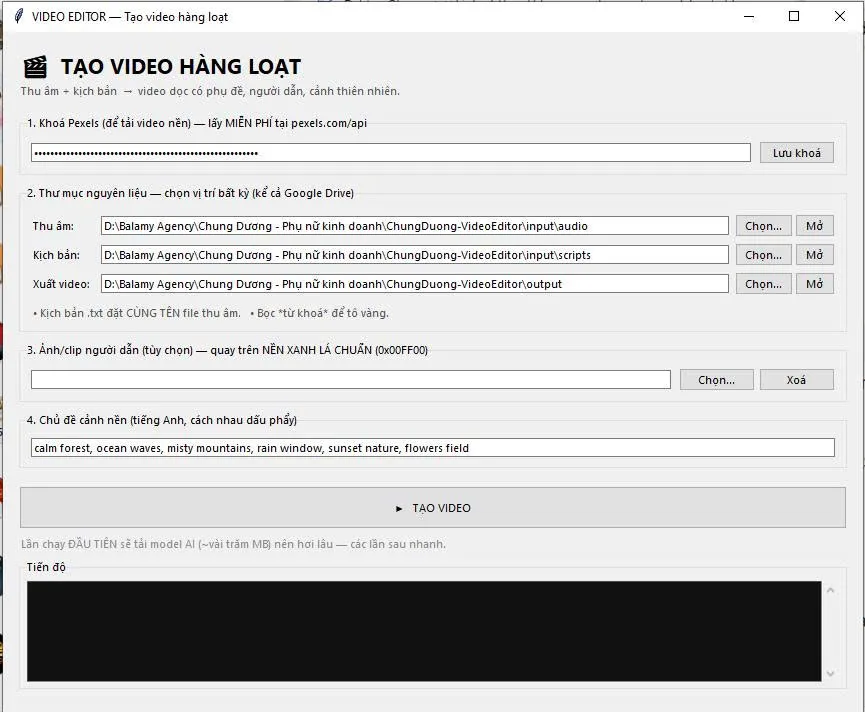
Cả phần mềm chỉ có một màn hình: dán khoá, chọn thư mục, nhập chủ đề cảnh nền, rồi bấm Tạo Video.
Giao diện phần mềm gói gọn trong bốn khu, làm lần lượt từ trên xuống:
Bước 1 — Dán Khoá Pexels. Khoá này để phần mềm tự tải video nền, lấy miễn phí tại trang pexels.com/api (đăng ký tài khoản rồi tạo khoá, không mất phí). Dán vào ô số 1, bấm Lưu khoá cho lần sau khỏi nhập lại.
Bước 2 — Chọn 3 thư mục nguyên liệu. Trỏ cho phần mềm biết:
– Thư mục chứa file thu âm.
– Thư mục chứa file kịch bản.
– Thư mục để xuất video ra.
Chọn ở đâu cũng được, kể cả thư mục Google Drive trên máy. Lưu ý quan trọng: file kịch bản .txt phải đặt trùng tên với file thu âm để phần mềm ghép đúng cặp (ví dụ bai01.txt đi với bai01.mp3). Trong kịch bản, muốn chữ nào tô vàng nổi bật thì bọc chữ đó trong dấu sao, ví dụ *miễn phí*.
Bước 3 — Ảnh hoặc clip người dẫn (tuỳ chọn). Nếu muốn có hình bạn dẫn chuyện trong video, quay trên phông nền xanh lá rồi chọn file vào ô này. Phần mềm sẽ tự tách nền xanh và lồng bạn vào cảnh. Không cần thì để trống.
Bước 4 — Nhập chủ đề cảnh nền. Gõ các chủ đề bằng tiếng Anh, cách nhau bằng dấu phẩy, ví dụ: calm forest, ocean waves, misty mountains, rain window, sunset nature, flowers field. Đây là loại cảnh thiên nhiên phần mềm sẽ lấy về làm nền.
Xong bốn bước, bấm ► TẠO VIDEO và xem tiến độ chạy ở ô bên dưới. Có bao nhiêu cặp kịch bản và thu âm, phần mềm dựng bấy nhiêu video trong một lượt.
Đọc bốn bước mà vẫn lăn tăn thì đừng lo. Trong nhóm cộng đồng hỗ trợ tôi để sẵn video hướng dẫn từng thao tác, và có người gỡ rối khi bạn kẹt (link nhóm nằm trong email sau khi bạn đăng ký). Cần chi tiết từng bước và cách xử lý sự cố, kéo xuống mục Hướng dẫn sử dụng chi tiết (A–Z) ở cuối trang.
Tôi không nói lý thuyết suông
Vợ chồng tôi sống bằng nghề làm nội dung mỗi ngày, trên những kênh thật:
- Facebook Lê Tấn Đào: hơn 67.000 người theo dõi
- Facebook Chung Dương (vợ tôi): hơn 35.000 người theo dõi
- YouTube Lê Tấn Đào: hơn 112.000 người theo dõi
Hai vợ chồng thay nhau ra video đều đặn, nên tôi hiểu rõ khâu dựng ngốn thời gian tới mức nào. Công cụ này ra đời từ chính nhu cầu giữ nhịp đăng của mấy kênh đó, chứ không phải một ý tưởng trên giấy.
Vậy cứ dùng là có video triệu view?
Nói thẳng để bạn khỏi kỳ vọng sai: không.
Công cụ này lo cho bạn khâu sản xuất, tức là nhanh, rẻ và đều. Còn một video có nổ view hay không còn phụ thuộc nội dung, cách bạn kể, tệp khán giả và sự đều đặn của cả kênh. Không phần mềm nào hứa được chuyện đó, và tôi cũng không hứa.
Điều tôi chắc chắn: khi việc dựng không còn nặng, bạn hết cái cớ “lười nên không đăng”. Có một video tôi dựng bằng đúng công cụ này đã vượt hơn một triệu lượt xem. Bạn xem thử ở đây: https://youtube.com/shorts/VscxBNImWL0
Một video như thế là kết quả của việc dám đăng đều, và công cụ chỉ giúp bạn đăng đều dễ hơn rất nhiều.
Công cụ này hợp với ai, chưa hợp với ai?
Hợp nếu bạn là chủ doanh nghiệp muốn lên video đều mà không muốn ôm việc dựng, người làm nội dung một mình, hay đội media đang ngập vì phải cắt tay từng cái. Nó cũng hợp mảng video đọc kịch bản có phụ đề và cảnh nền: chia sẻ kiến thức, kể chuyện thương hiệu, tổng hợp mẹo.
Chưa hợp nếu bạn cần loại video dựng tay cầu kỳ từng khung hình, TVC quảng cáo cao cấp, hay clip xử lý hiệu ứng phức tạp. Việc đó vẫn cần bàn tay người dựng chuyên nghiệp.
Biết rõ ranh giới này để bạn dùng đúng chỗ và hài lòng.
Bắt đầu ngay hôm nay: checklist 5 bước
- Nhập email ở cuối bài để nhận link tải phần mềm (kèm lời mời vào nhóm cộng đồng lấy hướng dẫn).
- Chọn một chủ đề bạn rành, viết nhanh 3 kịch bản ngắn (nhờ AI hỗ trợ).
- Thu âm 3 kịch bản đó, hoặc để giọng AI đọc.
- Lấy khoá Pexels miễn phí tại
pexels.com/api, cài phần mềm, chọn thư mục, nhập chủ đề cảnh nền. - Bấm Tạo Video, xem video ra lò, đăng thử, rồi lặp lại đều mỗi ngày.
Chỉ cần đi hết 5 bước này một lần, bạn sẽ thấy việc ra video đều không còn là gánh nặng nữa.
Kết luận
Nội dung video là kênh tạo khách hàng mạnh nhất lúc này, nhưng đa số người kinh doanh gục ngã ở khâu sản xuất chứ không phải khâu ý tưởng. Chậm, lười, đắt giữ chân họ lại.
Một phần mềm edit video tự động không thay bạn nghĩ ra nội dung hay, nhưng nó gỡ đúng nút thắt khiến video của bạn nằm im trong điện thoại. Khi máy dựng thay, bạn được rảnh tay để làm việc quan trọng hơn: nghĩ nội dung, bán hàng, chăm khách. Đó cũng chính là tinh thần của cả hệ thống tạo khách hàng tự động mà tôi xây mỗi ngày cùng các chủ doanh nghiệp.
🎬 Nhận phần mềm CAS Edit Video miễn phí
Nhập email, tôi gửi ngay link tải bản cài đặt V2.0 — có cả Windows và macOS — vào hộp thư của bạn (kèm hướng dẫn cài và lời mời vào nhóm cộng đồng hỗ trợ). Miễn phí, không tốn token.
📖 Hướng dẫn sử dụng chi tiết (A–Z)
(Nếu bạn bấm nút “Hướng dẫn” ngay trong phần mềm, bạn được đưa thẳng tới phần này.)
Bước 0 — Chuẩn bị nguyên liệu
Với mỗi video, chuẩn bị sẵn:
– Một file kịch bản đuôi .txt.
– Một file thu âm đọc đúng kịch bản đó.
– Hai file này phải trùng tên để phần mềm ghép đúng cặp. Ví dụ bai01.txt đi với bai01.mp3, bai02.txt đi với bai02.mp3.
– Trong file .txt, muốn chữ nào tô vàng nổi bật trên phụ đề thì bọc chữ đó trong dấu sao, ví dụ *miễn phí*.
– (Tuỳ chọn) Muốn có hình bạn dẫn chuyện thì quay một clip trên phông nền xanh lá.
Bước 1 — Lấy khoá Pexels (miễn phí)
Phần mềm lấy video nền từ kho Pexels, cần một “khoá” để kết nối:
1. Vào pexels.com, đăng ký tài khoản miễn phí (hoặc đăng nhập).
2. Mở pexels.com/api, bấm tạo khoá (API Key).
3. Copy khoá, dán vào ô Khoá Pexels (khu số 1), bấm Lưu khoá. Lần sau khỏi nhập lại.
Bước 2 — Chọn 3 thư mục
Ở khu số 2, trỏ cho phần mềm ba thư mục: Thu âm, Kịch bản, Xuất video. Chọn ở đâu cũng được, kể cả thư mục Google Drive trên máy.
Bước 3 — (Tuỳ chọn) Ảnh/clip người dẫn
Ở khu số 3, chọn clip bạn quay trên nền xanh lá. Phần mềm tự tách nền và lồng bạn vào video. Không cần thì để trống.
Bước 4 — Nhập chủ đề cảnh nền
Ở khu số 4, gõ các chủ đề bằng tiếng Anh, cách nhau bằng dấu phẩy. Ví dụ: calm forest, ocean waves, misty mountains, rain window, sunset nature, flowers field.
Bước 5 — Bấm Tạo Video
Bấm ► TẠO VIDEO rồi theo dõi ô Tiến độ bên dưới. Có bao nhiêu cặp kịch bản–thu âm, phần mềm dựng bấy nhiêu video một lượt; video ra nằm trong thư mục Xuất video bạn đã chọn.
Lần chạy đầu tiên phần mềm tải bộ model AI (vài trăm MB) nên hơi lâu, đôi khi trông như đứng im. Cứ để yên vài phút, các lần sau sẽ nhanh.
Xử lý sự cố thường gặp
- Chạy lần đầu rất lâu, như bị treo? Đang tải model AI — để yên vài phút, đừng tắt.
- Không ra video, báo lỗi Pexels? Kiểm tra đã dán đúng khoá Pexels và máy đang có mạng.
- Phụ đề không khớp lời đọc? Kiểm tra file
.txttrùng tên file thu âm, và nội dung.txtđúng với lời bạn đọc. - Không thấy người dẫn trong video? Clip phải quay trên nền xanh lá đều màu và đủ sáng.
- Windows cảnh báo khi mở file cài? Vì phần mềm còn mới, Windows có thể chặn (SmartScreen). Bấm More info → Run anyway để cài tiếp.
- Máy dùng macOS? Có bản riêng cho Mac (V2.0): tải file .zip trong email, giải nén, kéo ứng dụng vào Applications. Lần đầu mở nhấn chuột phải → Open → Open là chạy.
Còn vướng gì mà đây chưa nói tới, bạn đăng ký nhận phần mềm ở cuối bài — link nhóm hỗ trợ (có video thao tác và người gỡ rối) tôi gửi kèm trong email cho bạn.
Về tác giả
Tôi là Lê Tấn Đào, cựu Chủ tịch BNI Rainbow và Đại sứ BNI BEST. Tôi đồng hành cùng người làm kinh doanh xây hệ thống bán hàng tự động trên Internet: từ nội dung, thu khách, nuôi dưỡng đến chuyển đổi, có sự hỗ trợ của AI. Công cụ edit video tự động này là một mảnh nhỏ trong hệ thống đó, phần giúp bạn ra nội dung đều tay mà không kiệt sức.
Muốn đi cùng tôi từ đầu, cứ đăng ký nhận phần mềm ở phía trên — tôi sẽ mời bạn vào nhóm cộng đồng qua email. Chúng ta bắt đầu từ chiếc video đầu tiên.
🎓 Học tiếp cùng Lê Tấn Đào
Ba bậc đi từ chiếc video đầu tiên tới cả hệ thống bán hàng tự động.
Tìm hiểu →
Tìm hiểu →
Tìm hiểu →
Thât tuyêt vời.
Cảm ơn bạn đã ghé đọc và chịu thử. Làm xong khoe tôi thành phẩm với nhé.
Cảm ơn bạn gưi link
Dạ có gì đâu bạn. Bạn tải về dùng thử, vướng chỗ nào cứ nhắn tôi, tôi chỉ thêm cho. Chúc bạn dựng video đỡ cực hơn hẳn.
Ok Bé Đào
Bé Đào
Cam on Be Dao
Chúc bạn thành công